
티스토리 뷰
1. 배경
국제 운전 면허증 발급을 하려고 준비물을 알아보았는데,
운전면허증(국내), 여권, 증명 사진(6개월 이내) 3가지였습니다.
약 1년 전 찍어둔 사진이 있었지만
그 사이에 머리를 길러서 누가 봐도 6개월 이내가 아니었습니다.
면허증을 발급받는 경찰서 민원실 앞 기계에서 촬영을 할까 하다가
비용이 1만원이래서 CU Printing Box를 활용해서 직접 찍게 되었습니다.
2. 촬영
우선 집에서 셀프 촬영을 합니다.
저는 하얀 벽지가 있는 방에서 커튼을 치고 촬영했습니다.
그리고 전면 카메라(셀카)는 왜곡이 심하기 때문에
후면 카메라로 타이머(10초)를 걸고 찍었습니다.
삼각대로 고정하면 가장 좋지만 없었습니다.
그래서 저는 책상에 높이를 맞춰 올려둔 뒤
단단한 물체 사이에 적당히 고정해서 찍었습니다.
저는 상하좌우 각도를 신경쓰면서 5번 정도 찍었습니다.
약간 멀리서 찍은 후 확대해서 잘랐더니 아래와 같은 결과물을 얻을 수 있었습니다.

3. Printing Box 설치
CU 편의점에서 출력하기 전 세팅할 앱을 다운받습니다.
Printing Box를 검색해서 앱을 다운받습니다.
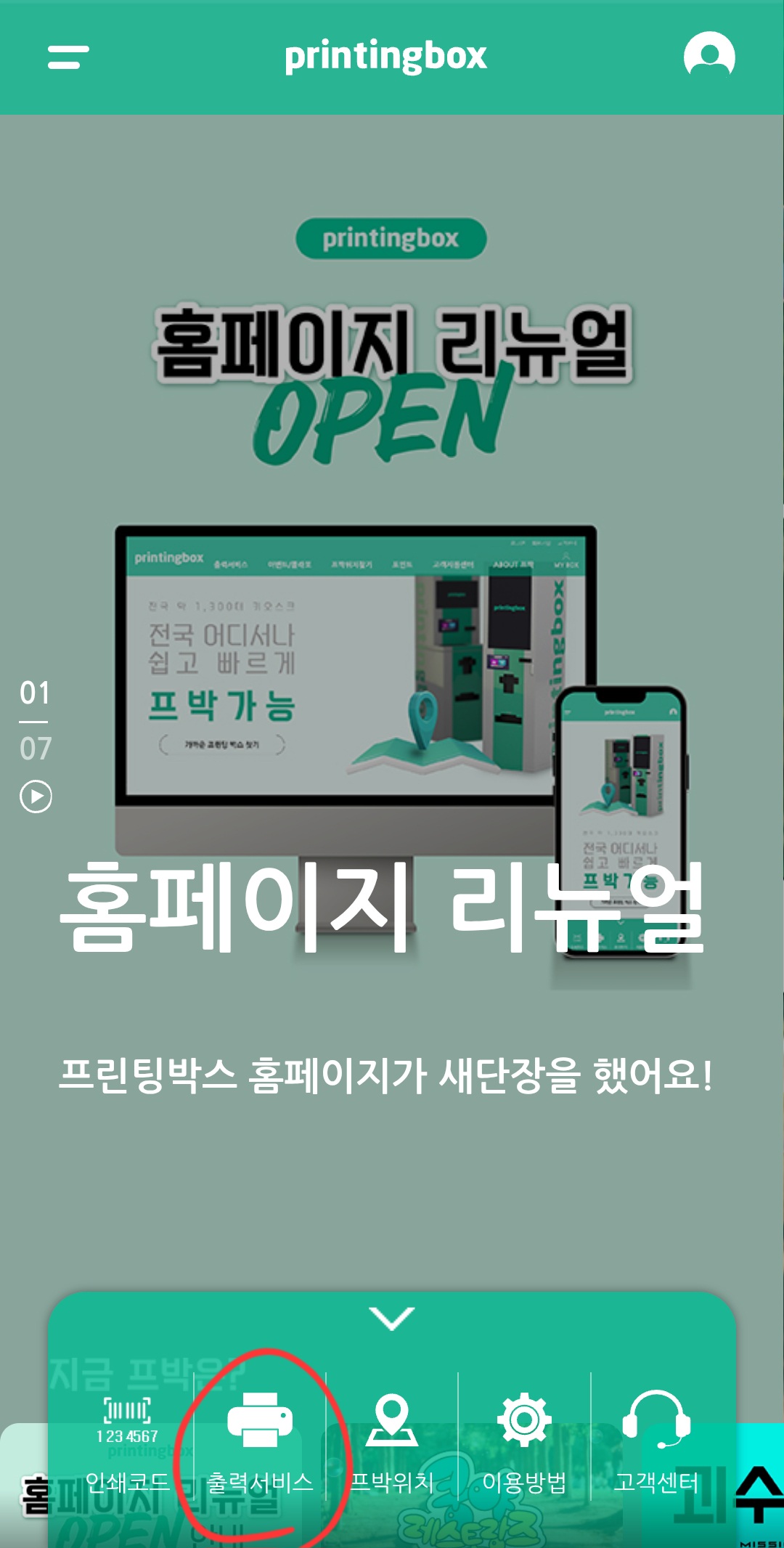
앱을 켜면 아래와 같은 화면이 나오는데
가입을 한 뒤 아래 [출력서비스] 버튼을 누릅니다.
아래로 내려서 [증명/여권 사진]을 누른 후
촬영해둔 사진을 올리고 저장하면 출력 코드가 나옵니다.

이제 Printing Box가 있는 CU 편의점을 찾아야 합니다.
4. CU 편의점 찾기/방문
앱 첫 페이지에서 [프박위치]를 눌러서
인근에 있는 Printing Box가 있는 CU 편의점을 찾습니다.
모든 편의점에 출력기기가 있는건 아니니 꼭 확인 후 방문하셔야 합니다.
저는 기기가 있는 인근 편의점(CU 동탄애플점)에 방문했습니다.
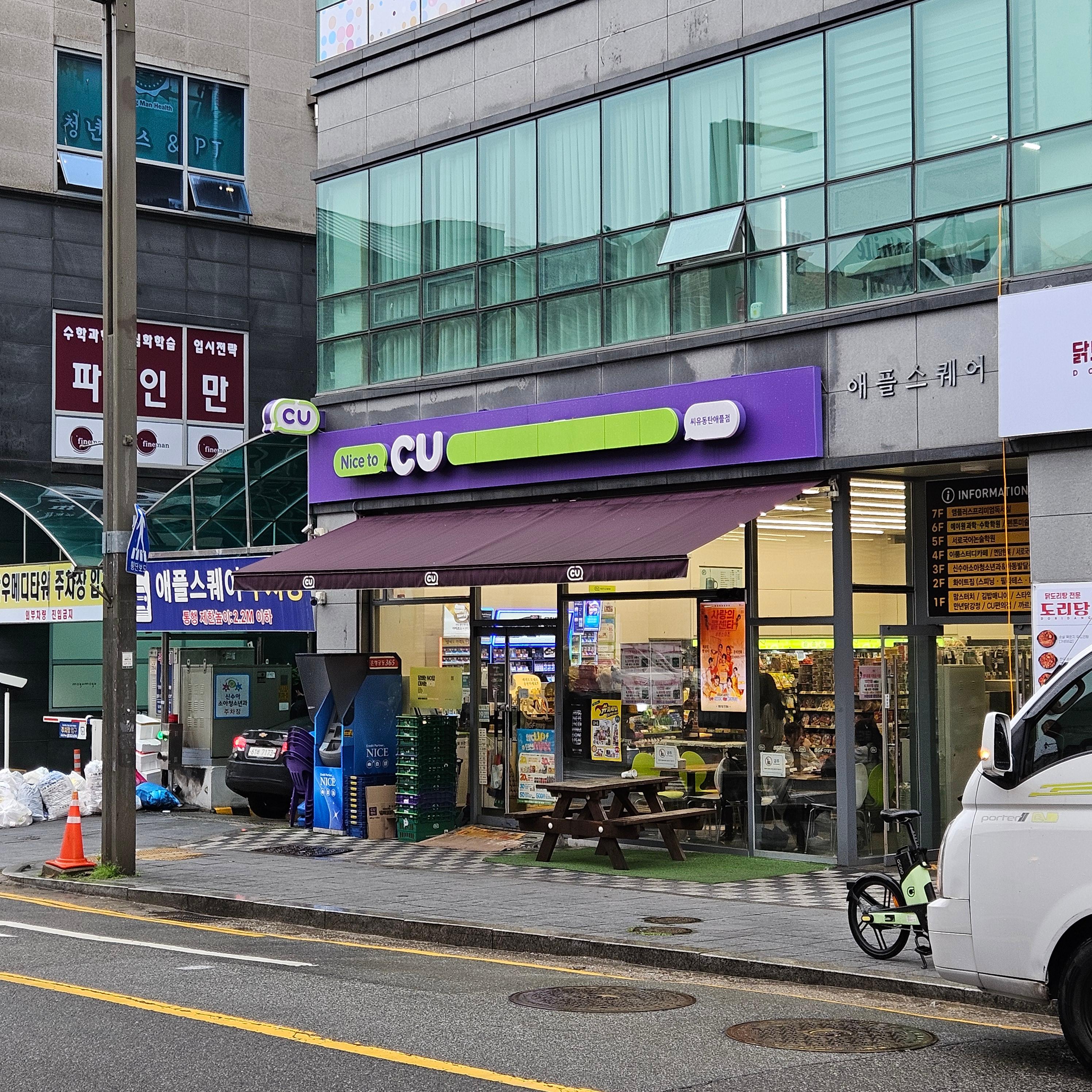
편의점에 들어가보면 아래와 같은 출력 기기가 있습니다.
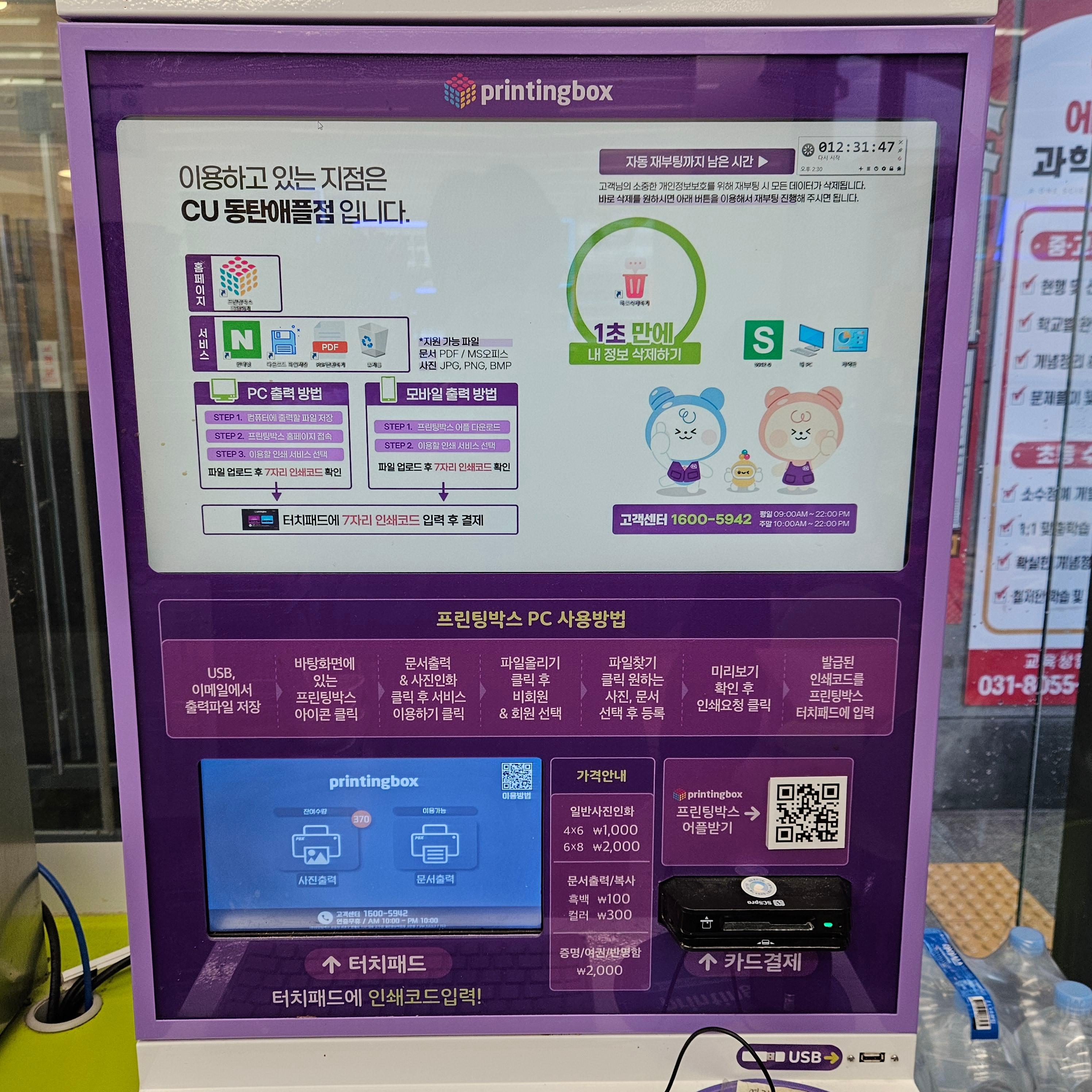
앱에서 인쇄 코드를 확인한 뒤 입력하고 카드로 결제하면
아래와 같이 사진이 나옵니다. (결제 금액 2천원)

저렴한 금액(2천원)에 셀프로 출력까지 하니 기분이 좋네요.
앞으로도 자주 애용할 것 같습니다.
집에서 셀프 촬영 후 CU Printing Box로 출력하기 적극 추천드립니다.
(아래 링크는 국제 운전면허증 발급 후기입니다)
https://rightbellboy.tistory.com/m/350
국제 운전면허증 오프라인 발급받기 (화성 동탄경찰서 민원실)
오키나와 여행을 앞두고 국제 운전면허증을 발급 받게 되었습니다.국제 운전면허증 발급을 위한 준비물은 3개로운전면허증(국내), 여권, 증명 사진(여권용)입니다.증명 사진은 집에서 찍은 뒤 CU
rightbellboy.tistory.com
'리뷰 > 일상' 카테고리의 다른 글
| 아가별산후도우미 프리미엄 후기(비추천) (0) | 2025.11.12 |
|---|---|
| 국제 운전면허증 오프라인 발급받기 (화성 동탄경찰서 민원실) (0) | 2025.05.03 |
| 당근마켓 이용 제한 시 해제하는 방법 (로그인 실패) (0) | 2025.04.25 |
| 삼성전자 식권대장 로그인 ID / PW (0) | 2024.03.31 |
| 삼성전자 DS 동탄에듀센터 예약시스템 사외 접속 URL (0) | 2023.10.24 |
- Total
- Today
- Yesterday
- 쿠프마케팅
- 시대예보
- 문현공
- JUNGOL
- 독서 감상평
- 항상 이기는 조직
- 동탄에듀센터2
- 독서감상평
- 자동차보험
- 당신도느리게나이들수있습니다
- 나의첫죽음학수업
- 유연함의힘
- 마침내 특이점이 시작된다
- 센터독서클럽
- 이상감지
- 관계가상처가되기전에
- 동탄에듀센터
- 영화감상평
- 삼성전자
- 알고리즘 리더
- 최재천의공부
- 정세현의통찰
- 아가별
- 시스템개발자
- 똑똑하고게으르게
- 여가포인트
- 이용제한
- 알고리즘
- 정올
- 자료구조
| 일 | 월 | 화 | 수 | 목 | 금 | 토 |
|---|---|---|---|---|---|---|
| 1 | 2 | |||||
| 3 | 4 | 5 | 6 | 7 | 8 | 9 |
| 10 | 11 | 12 | 13 | 14 | 15 | 16 |
| 17 | 18 | 19 | 20 | 21 | 22 | 23 |
| 24 | 25 | 26 | 27 | 28 | 29 | 30 |
| 31 |